Fiche rapide
- Audience: Connecté
- Temps estimé: 5 à 10 minutes
- Dernière mise à jour: 2026-03-18
Objectif
Obtenir une vue synthétique de votre activité dès la connexion et accéder rapidement aux actions les plus fréquentes sans naviguer dans les menus.
Étapes détaillées
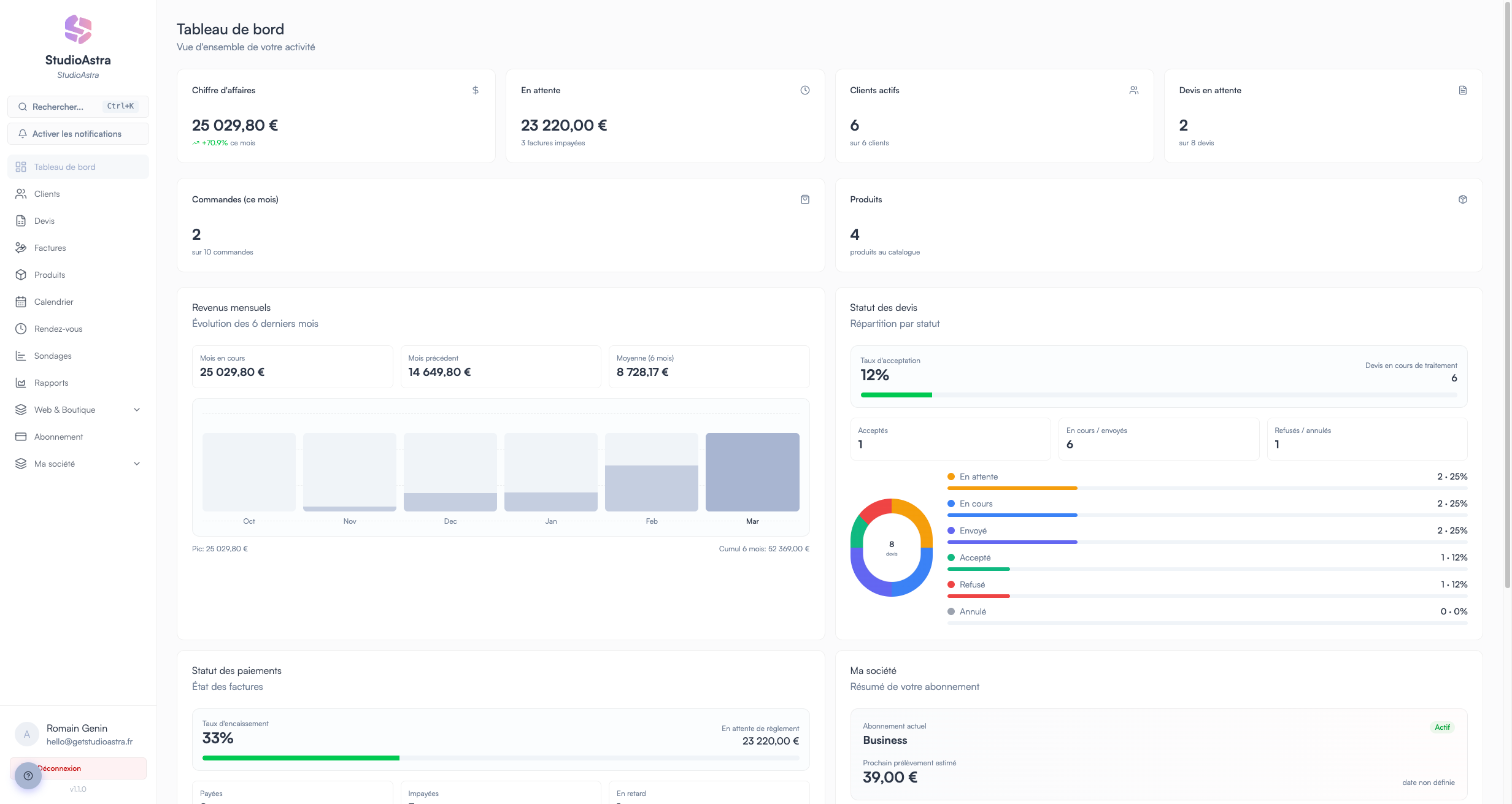
1) Lire les indicateurs clés
À l'ouverture du tableau de bord, vous voyez immédiatement les indicateurs les plus importants :
- Devis : nombre en cours, taux d'acceptation, devis expirés à relancer
- Factures : montants à encaisser, factures en retard, paiements récents
- Clients : nouveaux clients, activité récente
- Boutique (si module actif) : commandes à traiter, revenus du jour ou de la semaine
Les cartes affichées dépendent des modules actifs dans votre abonnement.
2) Utiliser les raccourcis d'action
Le tableau de bord propose des boutons de création rapide pour les actions les plus fréquentes :
- Cliquez sur Nouveau devis pour créer un devis sans passer par le menu.
- Cliquez sur Nouvelle facture pour créer une facture directement.
- Accédez aux listes détaillées depuis chaque carte en cliquant sur le lien « Voir tout ».
Conseil : Utilisez le tableau de bord comme point d'entrée quotidien : il vous donne en quelques secondes l'état de votre activité et les priorités du jour.
3) Interpréter les données affichées
- Les chiffres reflètent vos données réelles et récentes — ils se mettent à jour après chaque action.
- Si une carte affiche 0 ou semble vide, c'est normal si aucune donnée n'existe pour la période concernée.
- Cliquez sur un indicateur pour accéder à la liste filtrée correspondante (ex. : cliquer sur « Factures en retard » ouvre la liste des factures échues).
Bon à savoir
- Les cartes et indicateurs du tableau de bord sont adaptés aux modules actifs : si la boutique n'est pas activée, les statistiques boutique ne s'affichent pas.
- Les données sont rafraîchies à chaque chargement de page — pas besoin d'actualisation manuelle.
- Le tableau de bord est personnalisé par utilisateur : chaque membre de l'équipe voit les données pertinentes pour son rôle.
Erreurs fréquentes
Des données semblent manquantes ou à zéro
Vérifiez que des données existent pour la période affichée (mois en cours par défaut). Si vous venez de démarrer, le tableau de bord sera progressivement peuplé au fil de vos premières créations (devis, factures, clients).
Une carte de module n'apparaît pas
Le module correspondant n'est probablement pas activé dans votre abonnement. Vérifiez vos modules actifs dans les paramètres de la société.